1. Tujuan Fitur
Modul Berita digunakan untuk mempublikasikan informasi dan pemberitaan terkini seputar kegiatan, program, kebijakan, serta kejadian penting di Desa Suka Damai kepada masyarakat luas. Modul ini bersifat dinamis dan kronologis, sehingga berita terbaru akan selalu tampil di halaman depan website.
3. Tampilan Layar
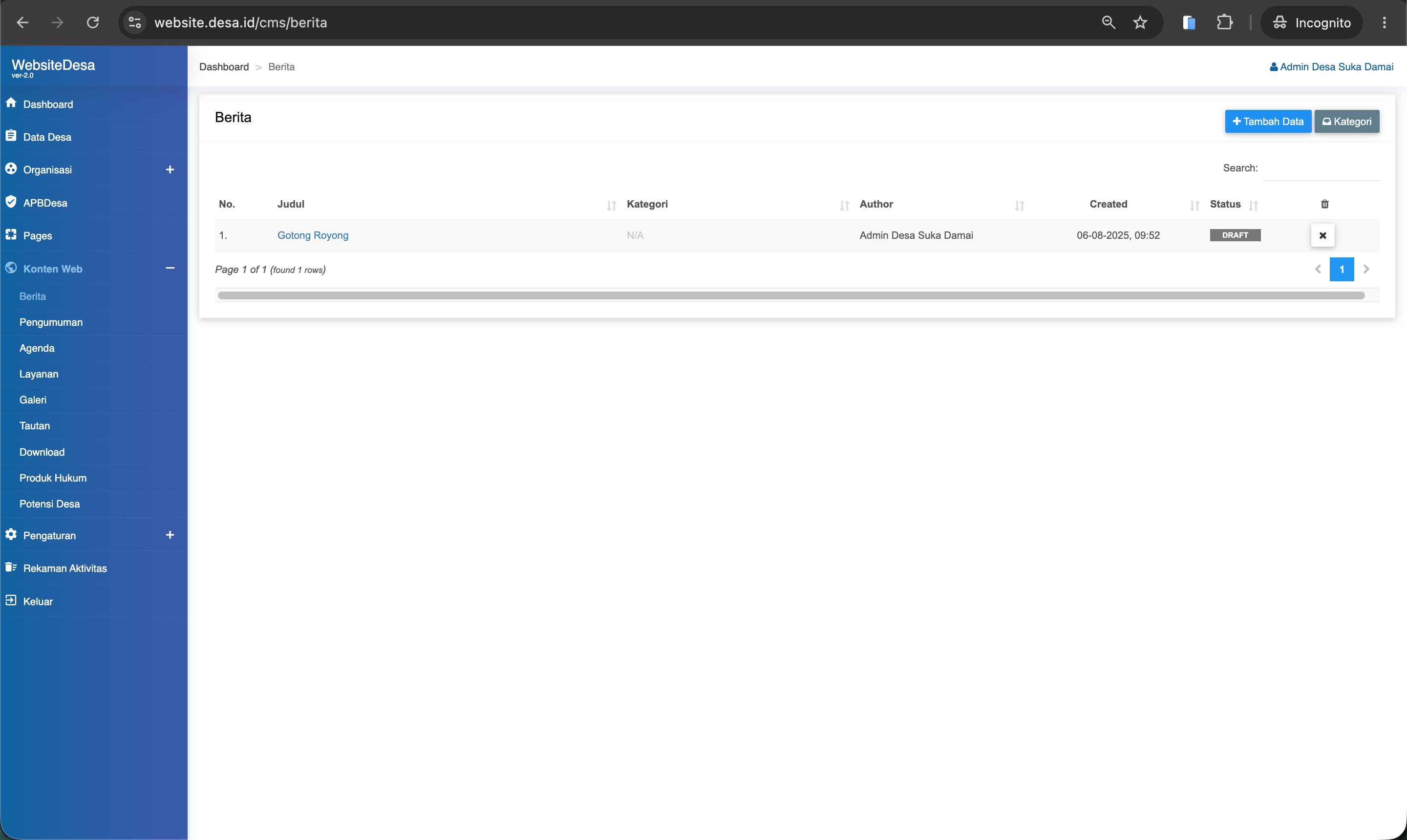
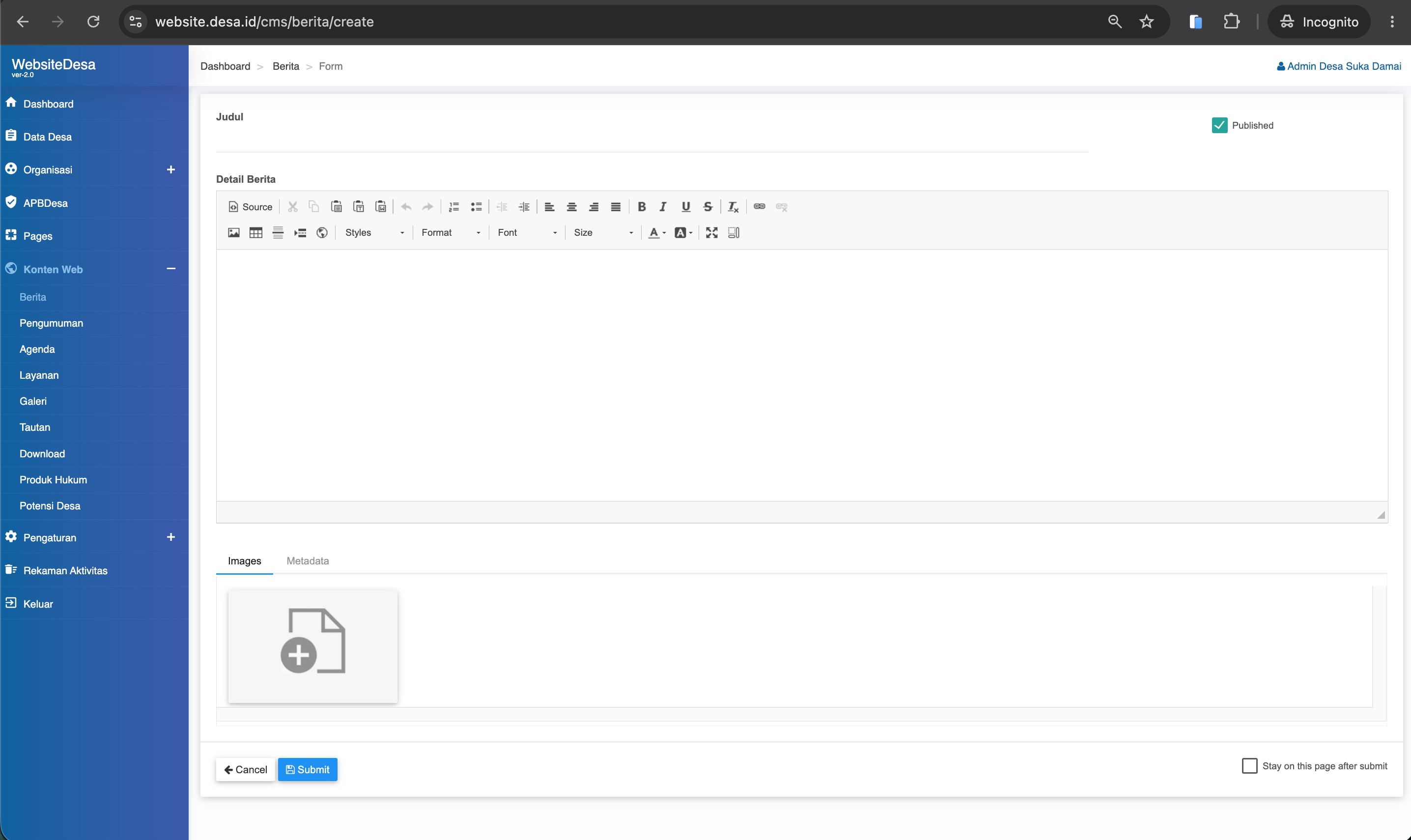
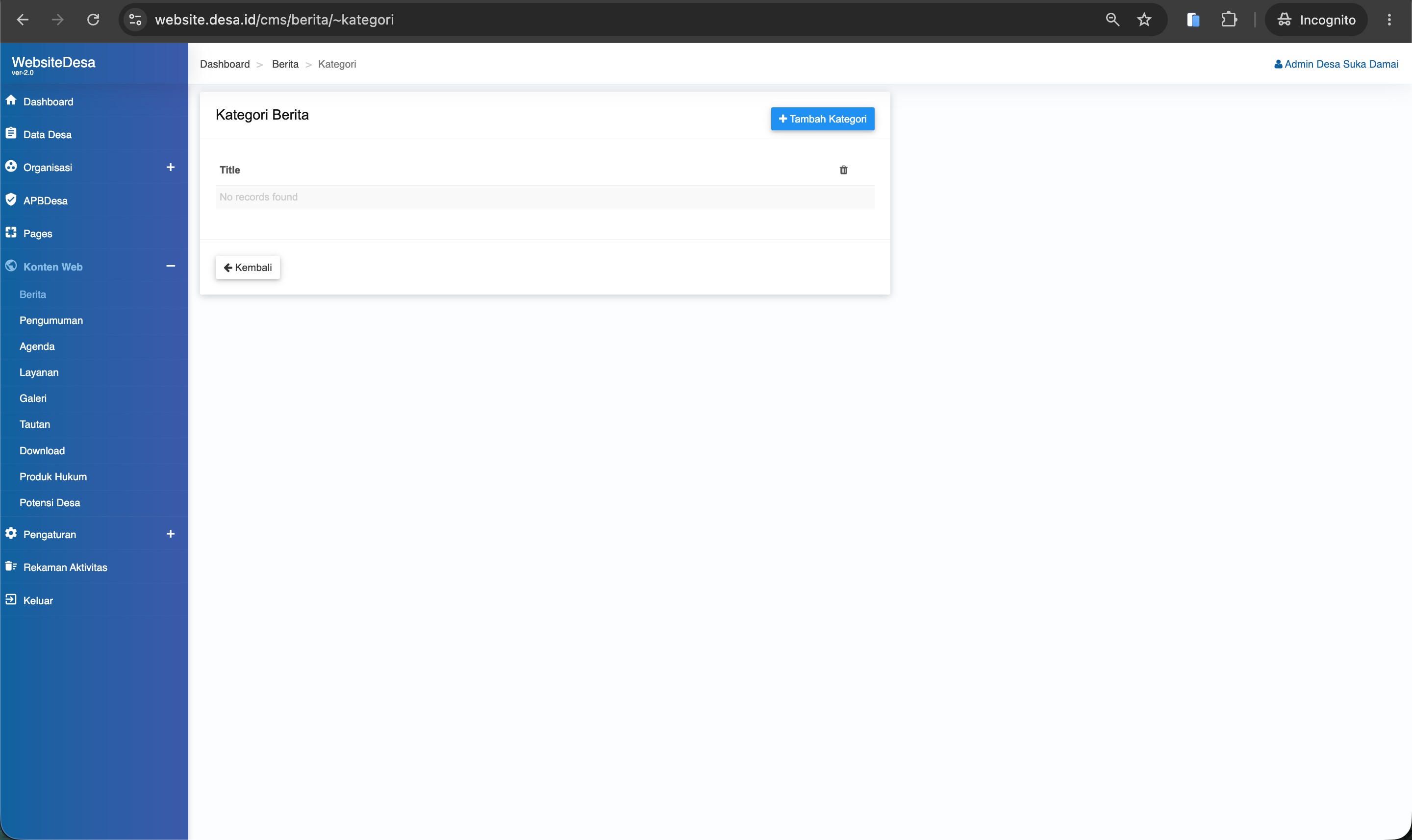
4. Anotasi Tampilan
Berikut adalah penjelasan bagian-bagian utama pada antarmuka modul Berita:
| Elemen Antarmuka | Fungsi dan Keterangan |
|---|---|
| Tabel Daftar Berita | Menampilkan semua artikel berita. Kolom meliputi No., Judul, Kategori, Author, Created, Status, dan aksi hapus. |
| Tombol Tambah Data | Tombol bertuliskan "+ Tambah Data" untuk membuka form penulisan berita baru. |
| Tombol Kategori | Tombol untuk membuka halaman pengelolaan Kategori Berita. |
| Halaman Kategori Berita | Menampilkan daftar kategori dengan kolom Title dan tombol "+ Tambah Kategori" serta tombol "Kembali". |
5. Penjelasan Komponen
Detail spesifik dari input dan field yang tersedia pada formulir Berita:
| Nama Komponen / Field | Penjelasan Detail |
|---|---|
| Judul | Headline utama dari artikel berita. Buatlah semenarik dan sejelas mungkin. |
| Detail Berita | Teks lengkap berita. Ditulis menggunakan editor WYSIWYG yang mendukung pemformatan teks tingkat lanjut. |
| Tab Images | Tab untuk mengunggah gambar utama yang mewakili berita. Sangat disarankan berformat lanskap (16:9). |
| Tab Metadata | Tab untuk mengatur informasi SEO terkait berita. |
| Published (Checkbox) | Jika dicentang, berita akan berstatus PUBLISHED. Jika tidak, akan berstatus DRAFT. |
| Stay on this page after submit | Kotak centang untuk tetap berada di halaman form setelah tombol Submit ditekan. |
6. Panduan Langkah demi Langkah
- 1
Buka Menu Berita
Masuk ke menu Konten Web > Berita pada sidebar Panel Admin.
- 2
Kelola Kategori (Opsional)
Klik tombol "Kategori" lalu "+ Tambah Kategori" jika ingin menambahkan kategori baru, setelah itu klik "Kembali".
- 3
Klik Tambah Data
Tekan tombol "+ Tambah Data" untuk memulai menulis naskah.
- 4
Tulis Judul
Isi kolom "Judul" dengan informatif dan merepresentasikan isi berita.
- 5
Tulis Detail Berita
Gunakan area "Detail Berita" untuk menulis isi artikel secara lengkap.
- 6
Unggah Gambar
Buka tab "Images" dan pilih gambar utama berita.
- 7
Publikasikan
Centang "Published" agar berita langsung tayang. Lalu klik "Submit" untuk menyimpan atau "Cancel" untuk membatalkan.
7. Tips Penggunaan
Gunakan prinsip Piramida Terbalik dalam menulis naskah berita pemerintahan: Letakkan informasi paling penting dan krusial di paragraf pertama dan kedua. Informasi pendukung atau latar belakang diletakkan di paragraf akhir.
8. Praktik Terbaik
Optimalkan ukuran file gambar (compress) sebelum diunggah menjadi Thumbnail (idealnya di bawah 300KB). Gambar berukuran besar (MB) akan membuat loading website desa menjadi sangat lambat bagi warga yang mengakses melalui smartphone.
9. Catatan Penting
Jangan menghapus kategori yang sudah memiliki banyak berita terikat, karena hal ini dapat menyebabkan error (broken link) pada pengunjung yang mencoba mengakses kategori tersebut.