1. Tujuan Fitur
Modul Layanan berfungsi sebagai etalase informasi publik mengenai berbagai jenis layanan administrasi yang disediakan oleh desa (misal: Pembuatan KTP, Surat Pengantar Nikah, Surat Keterangan Usaha). Modul ini sangat vital untuk mewujudkan asas Keterbukaan Informasi Publik di tingkat desa.
Tampilan Layar
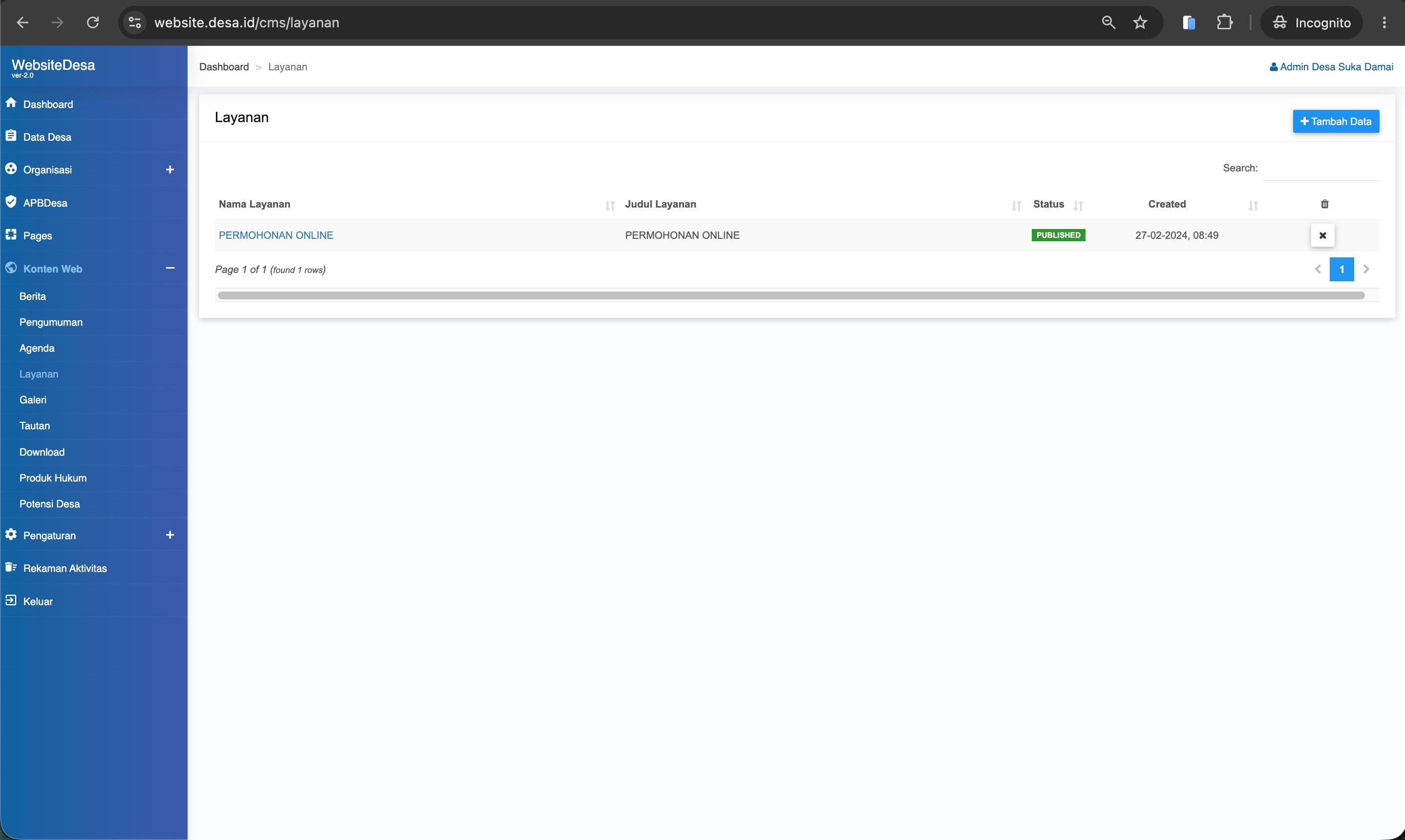
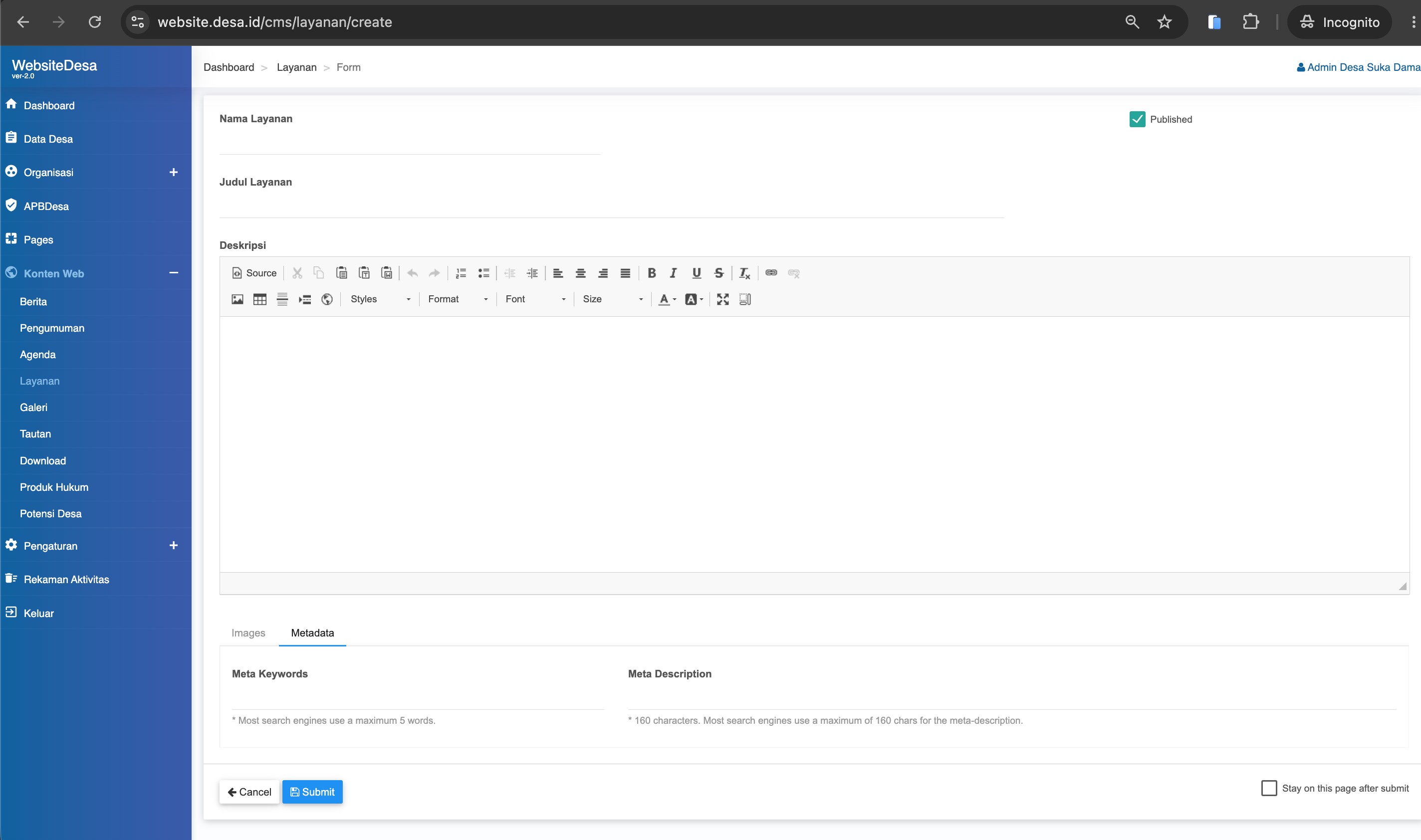
4. Anotasi Tampilan
Berikut adalah penjelasan bagian-bagian utama pada antarmuka modul Layanan:
| Elemen Antarmuka | Fungsi dan Keterangan |
|---|---|
| Tabel Daftar Layanan | Menampilkan daftar layanan. Kolom meliputi Nama Layanan, Judul Layanan, Status, Created, dan aksi hapus. |
| Tombol Tambah Data | Tombol bertuliskan "+ Tambah Data" untuk membuat layanan baru. |
| Kolom Pencarian | Kotak "Search:" di atas tabel untuk mencari layanan spesifik. |
5. Penjelasan Komponen
Detail spesifik dari input dan field yang tersedia pada formulir Layanan:
| Nama Komponen / Field | Penjelasan Detail |
|---|---|
| Nama Layanan | Nama spesifik layanan. |
| Judul Layanan | Judul atau deskripsi singkat layanan yang akan ditampilkan kepada masyarakat. |
| Deskripsi | Penjelasan lengkap mengenai layanan, persyaratan, prosedur, biaya, dan estimasi waktu. Ditulis menggunakan editor teks WYSIWYG. |
| Published (Checkbox) | Kotak centang untuk mengatur apakah layanan ini diterbitkan atau disimpan sebagai draf. |
| Tab Images & Metadata | Tab untuk mengatur gambar (thumbnail) dan informasi SEO terkait halaman layanan tersebut. |
6. Panduan Langkah demi Langkah
- 1
Buka Menu Layanan
Akses Konten Web > Layanan di Panel Admin.
- 2
Tambah Layanan
Klik tombol "+ Tambah Data".
- 3
Isi Informasi Dasar
Masukkan "Nama Layanan" dan "Judul Layanan".
- 4
Tulis Deskripsi Lengkap
Gunakan area "Deskripsi" untuk menjabarkan syarat, prosedur, biaya, dan waktu pelayanan secara rinci kepada masyarakat.
- 5
Publikasikan
Centang kotak "Published", lalu klik "Submit" untuk menyimpan data.
7. Tips Penggunaan
Berikan penegasan visual (misalnya ditebalkan/Bold) pada informasi Biaya='GRATIS' untuk memberikan citra pelayanan prima pemerintahan desa.
8. Praktik Terbaik
Lakukan peninjauan/review halaman Layanan minimal setiap 6 bulan sekali. Aturan atau persyaratan administrasi kependudukan dari pusat bisa saja berubah (misal aturan baru terkait e-KTP digital).
9. Catatan Penting
Jangan memberikan janji 'Estimasi Waktu' yang tidak realistis (misal 5 menit selesai, padahal butuh tanda tangan Kades yang sedang rapat). Tuliskan estimasi maksimal yang aman.