Tujuan Fitur
Modul Pengguna memberikan wewenang untuk membuat, memodifikasi, dan menghapus akun akses ke panel admin website. Fitur ini sangat penting untuk menjaga keamanan sistem dengan memberikan akses (role) yang tepat kepada orang yang berwenang, misalnya membedakan akses antara administrator teknis dan staf yang hanya bertugas menulis berita.
Tampilan Layar
Anotasi Tampilan
| No | Komponen | Fungsi |
|---|---|---|
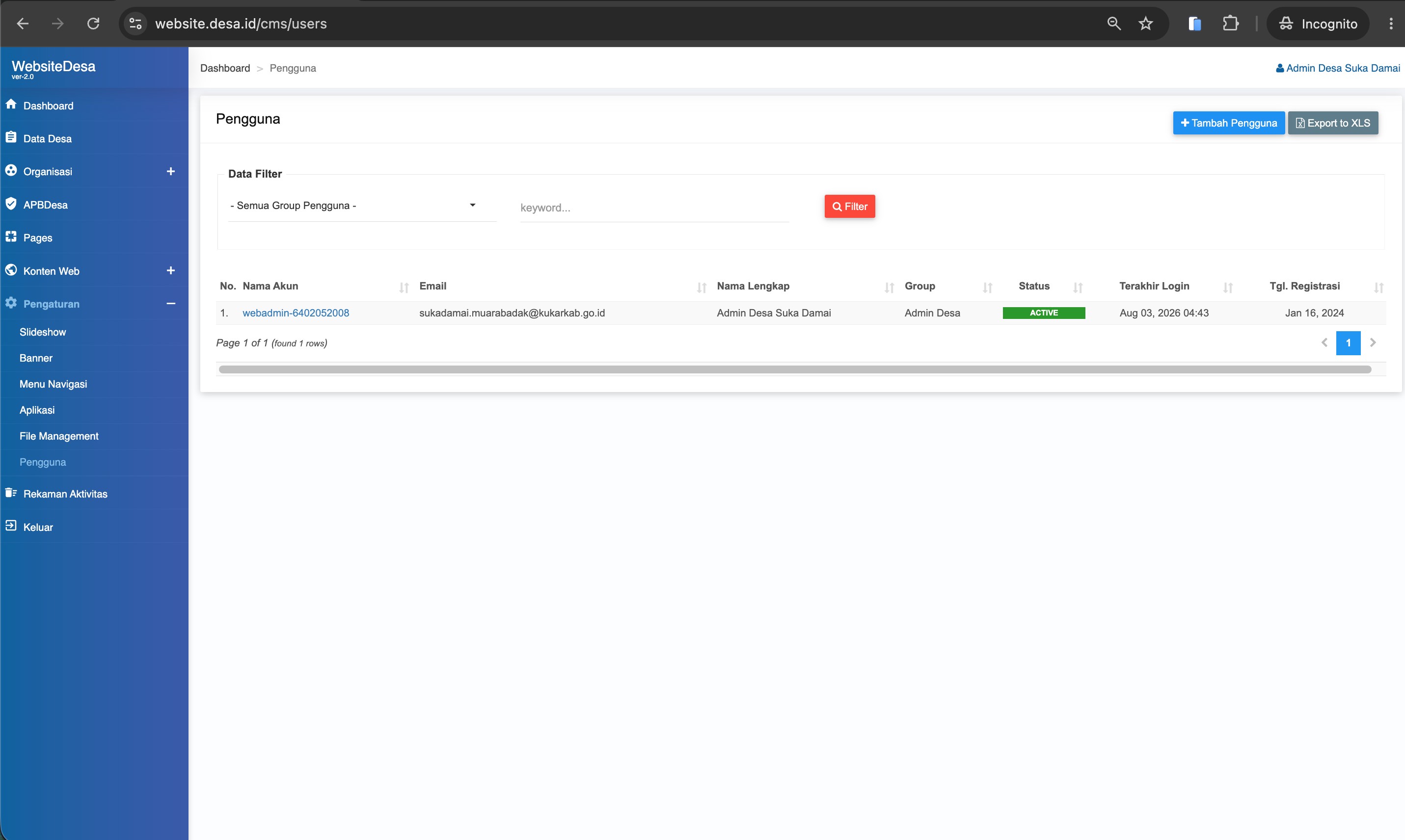
| 1 | Tabel Daftar Pengguna & Tombol Atas | Menampilkan data akun terdaftar. Di kanan atas terdapat tombol "+ Tambah Pengguna" dan "Export to XLS". |
| 2 | Area Data Filter | Digunakan untuk menyaring data pengguna berdasarkan Group Pengguna atau kata kunci (keyword), dilengkapi tombol "Filter". |
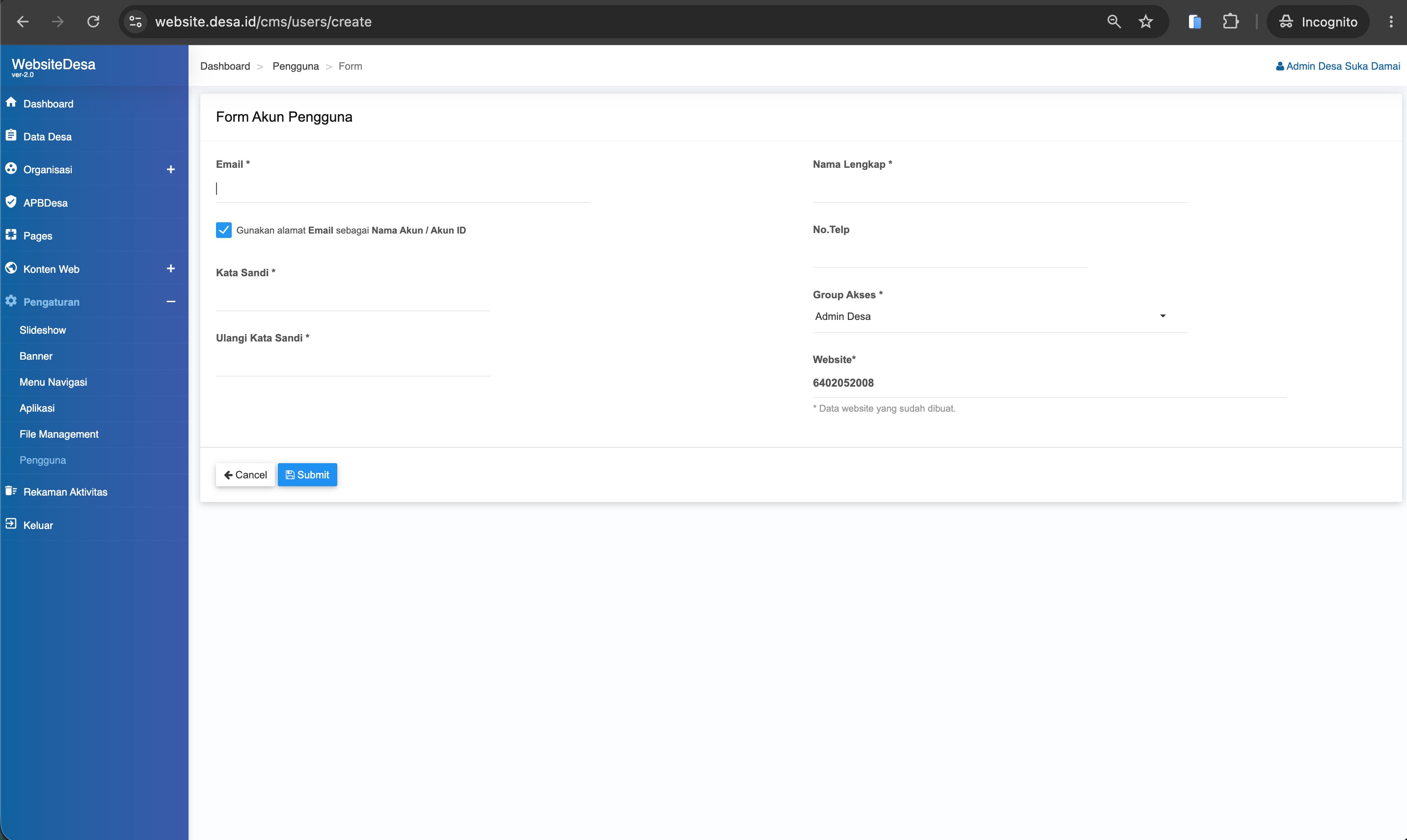
| 3 | Form Akun Pengguna | Formulir untuk menambah/mengedit akun dengan isian Email, Nama Lengkap, Kata Sandi, Group Akses, serta tombol Cancel dan Submit. |
Penjelasan Komponen (Field Data)
Berikut adalah rincian fungsional dari modul Pengguna:
- Tabel Daftar Pengguna: Memiliki kolom No., Nama Akun (sebagai link untuk edit), Email, Nama Lengkap, Group, Status (contoh: ACTIVE), Terakhir Login, dan Tgl. Registrasi.
- Form Akun Pengguna:
- Email: Alamat email pengguna. Terdapat opsi centang "Gunakan alamat Email sebagai Nama Akun / Akun ID".
- Nama Lengkap: Nama identitas pengguna.
- Kata Sandi & Ulangi Kata Sandi: Password untuk masuk ke dalam sistem.
- No.Telp: Nomor kontak pengguna.
- Group Akses: Menentukan hak akses pengguna (misalnya: Admin Desa).
- Website: Menampilkan ID website yang terkait (terisi otomatis).
- Tombol Aksi Form: Terdapat tombol "Cancel" untuk membatalkan dan tombol biru "Submit" untuk menyimpan data.
Penjelasan Peran (Role)
Terdapat dua jenis peran/role utama pada sistem ini:
| Modul / Fitur | Administrator | Editor |
|---|---|---|
| Manajemen Konten (Berita, Agenda, Pengumuman) | Ya | Ya |
| Manajemen Data Desa (Perangkat Desa, Data Wilayah) | Ya | Ya |
| Manajemen File & Galeri | Ya | Ya |
| Pengaturan Aplikasi (Tema, SEO, Identitas) | Ya | Tidak |
| Manajemen Pengguna & Activity Log | Ya | Tidak |
| Menu Navigasi | Ya | Tidak |
Kesimpulan: Berikan peran "Editor" kepada staf biasa, dan peran "Administrator" hanya kepada pimpinan atau staf IT desa.
Panduan Langkah demi Langkah
Menambah Pengguna Baru
-
1
Buka Form
Klik tombol biru "+ Tambah Pengguna" di bagian kanan atas tabel.
-
2
Isi Informasi Pribadi & Akun
Masukkan Email, centang "Gunakan alamat Email sebagai Nama Akun / Akun ID" (opsional), isi Nama Lengkap, dan No.Telp.
-
3
Tentukan Kata Sandi & Group Akses
Buat kata sandi baru pada kolom Kata Sandi dan ketik ulang di Ulangi Kata Sandi. Kemudian pilih peran pengguna di dropdown Group Akses.
-
4
Simpan
Klik tombol "Submit". Pengguna baru akan ditambahkan ke dalam sistem dan dapat langsung login.
Mereset Kata Sandi atau Mengedit Pengguna
Sebagai Admin, jika ada staf yang lupa sandinya, Anda bisa meresetnya:
-
1
Pilih Pengguna
Cari pengguna di tabel daftar pengguna, lalu klik link biru pada kolom Nama Akun untuk masuk ke mode edit.
-
2
Isi Sandi Baru
Ketikkan kata sandi baru pada kolom Kata Sandi dan Ulangi Kata Sandi. Biarkan kosong jika tidak ingin mengubah sandi.
-
3
Simpan
Klik tombol "Submit" untuk menyimpan perubahan form tersebut.
Tips Penggunaan
Daripada menghapus (Delete) akun staf yang sudah resign atau pindah tugas, lebih baik Anda menonaktifkannya (Deactivate). Jika dihapus, nama penulis di artikel-artikel yang pernah mereka buat bisa hilang atau berubah menjadi "Anonim".
Praktik Terbaik
Instruksikan semua pengguna untuk membuat password yang kuat (minimal 8 karakter, kombinasi huruf besar, huruf kecil, angka, dan simbol khusus). Selalu biasakan "Log Out" (Keluar) setelah selesai menggunakan komputer umum atau kantor.
Catatan Penting
Sistem biasanya mencegah Anda menghapus akun Administrator Anda sendiri yang sedang aktif. Namun, pastikan selalu ada minimal satu akun Administrator aktif. Jika semua akun berstatus Editor, Anda tidak akan bisa mengakses Pengaturan Aplikasi lagi.
Pemecahan Masalah
Solusi: Gunakan alamat email lain, atau cari akun lama tersebut di tabel dan aktifkan kembali jika orangnya sama.