Tujuan Fitur
Dashboard dirancang sebagai halaman beranda atau titik masuk pertama kali bagi para pengelola website (Admin dan Editor) setelah berhasil melakukan proses login. Tujuan utamanya adalah untuk memberikan ringkasan holistik mengenai aktivitas dan status data pada Website Desa Suka Damai. Melalui Dashboard, pengguna dapat dengan cepat memantau indikator penting seperti total berita, pengumuman, dan data pengguna, serta menggunakan shortcut untuk menavigasi ke modul fungsional tanpa harus mencari di menu sidebar.
Tampilan Layar
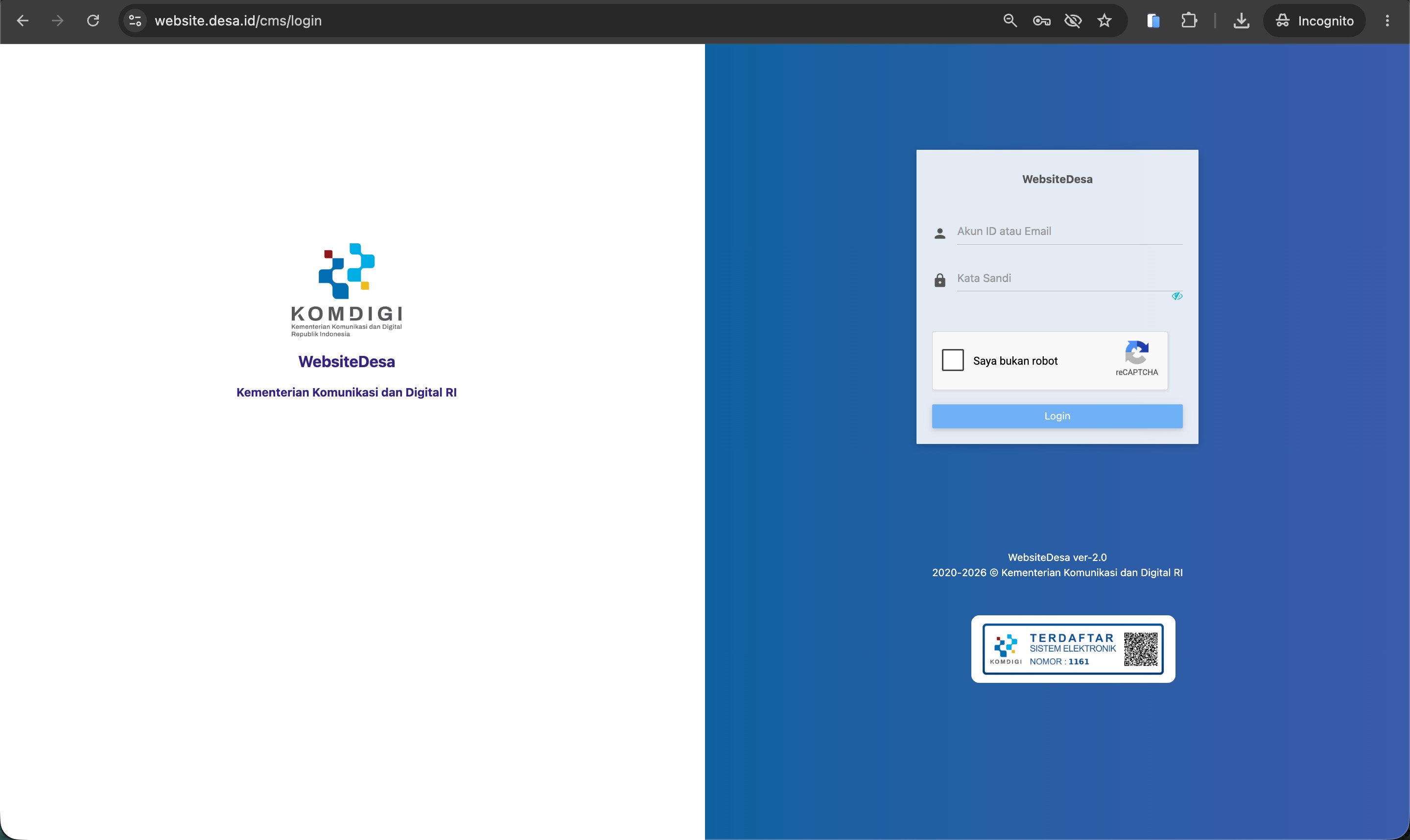
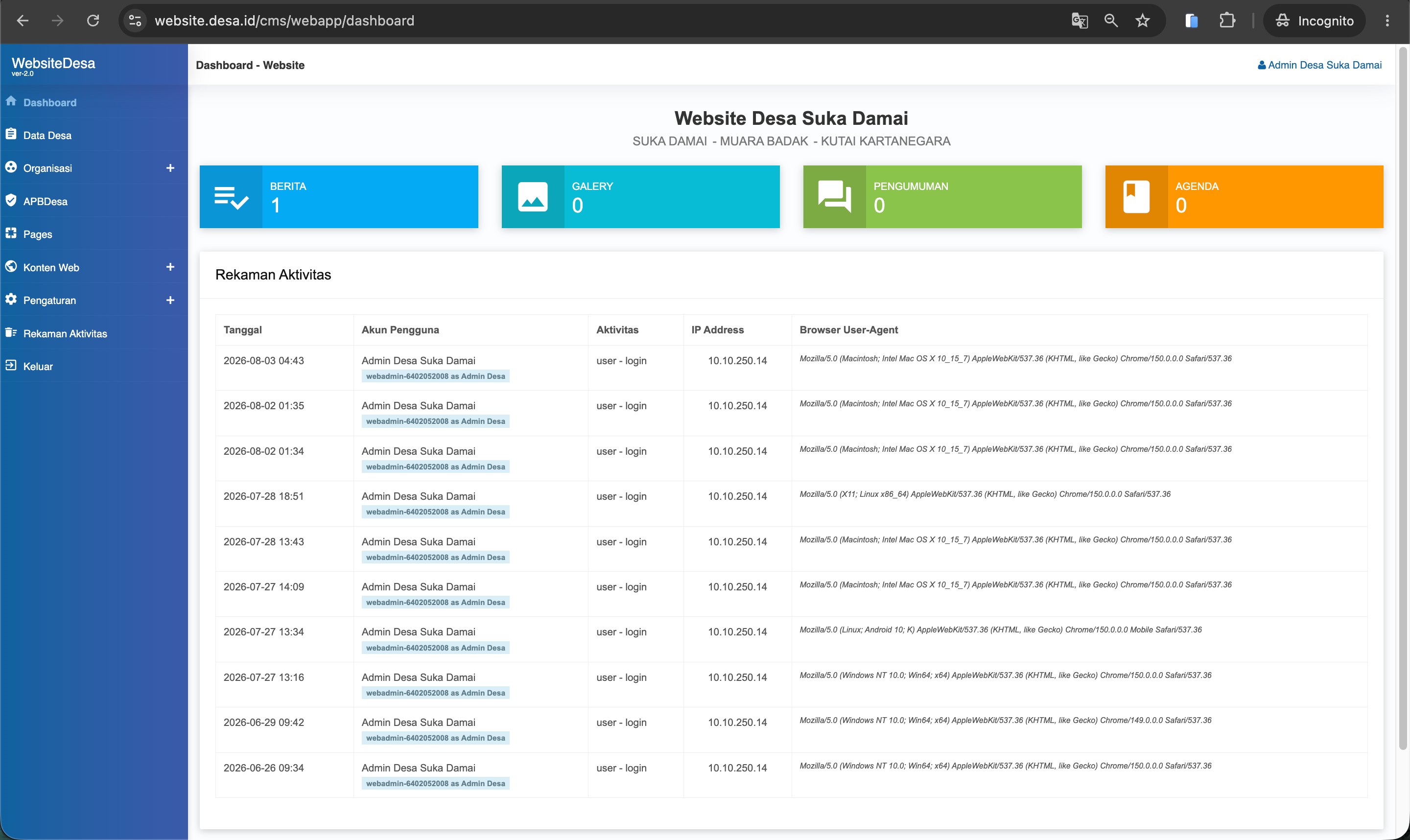
Berikut adalah representasi antarmuka dari halaman Login dan Dashboard yang akan Anda temui di layar Panel Admin:
Anotasi Tampilan
Untuk memudahkan pemahaman, antarmuka di atas dibagi menjadi beberapa area komponen utama. Berikut adalah daftar komponen yang ada di halaman Dashboard:
| No | Nama Komponen | Fungsi Utama |
|---|---|---|
| 1 | Header Navbar | Bagian navigasi atas yang memuat label versi aplikasi (kiri) serta area profil pengguna (kanan). |
| 2 | Menu Sidebar | Panel navigasi di sisi kiri yang memuat tautan modul utama seperti Dashboard, Data Desa, Organisasi, APBDesa, Pages, Konten Web, Pengaturan, Rekaman Aktivitas, dan Keluar. |
| 3 | Area Konten Utama | Bagian tengah halaman tempat judul website, nama daerah, dan tabel Rekaman Aktivitas ditampilkan. |
| 4 | Widget Statistik | Blok-blok informasi (cards) yang menunjukkan angka rekapitulasi data: BERITA, GALERY, PENGUMUMAN, dan AGENDA. |
| 5 | Profil Pengguna & Keluar | Teks pada sudut kanan Header untuk melihat akun yang login, dan tombol "Keluar" di menu sidebar untuk mengakhiri sesi. |
Penjelasan Komponen
Berikut adalah rincian fungsional dan penjelasan detail untuk setiap elemen interaktif yang terdapat dalam Dashboard:
| Komponen | Deskripsi Detail | Catatan Khusus |
|---|---|---|
| Widget BERITA & GALERY | Menampilkan total keseluruhan berita dan galeri (foto/media). | Angka dihitung secara realtime dari basis data. |
| Widget PENGUMUMAN & AGENDA | Menampilkan jumlah pengumuman layanan publik dan agenda kegiatan desa. | - |
| Tabel Rekaman Aktivitas | Tabel riwayat yang menampilkan Tanggal, Akun Pengguna, Aktivitas, IP Address, dan Browser User-Agent. | Terletak di bawah deretan widget. |
| Tombol Keluar | Tautan menu di sidebar kiri yang digunakan untuk mengakhiri sesi pengguna dengan aman. | Wajib digunakan saat akan meninggalkan perangkat. |
| Info Versi Sistem | Teks kecil di bagian atas sidebar (misal: WebsiteDesa ver-2.0) yang menunjukkan versi sistem website saat ini. | Berfungsi untuk referensi tim teknis. |
Panduan Langkah demi Langkah
Di bawah ini merupakan panduan praktis dalam berinteraksi dengan halaman Dashboard dan memahami fungsi-fungsinya:
-
1
Cara Membaca Widget Statistik
Setelah masuk, perhatikan kotak-kotak indikator berwarna di bagian atas. Terdapat indikator untuk BERITA, GALERY, PENGUMUMAN, dan AGENDA. Angka-angka ini diperbarui setiap kali halaman direfresh.
-
2
Mengecek Rekaman Aktivitas
Gulir ke bagian bawah widget untuk melihat tabel "Rekaman Aktivitas". Di sana Anda bisa memantau siapa saja yang login (Akun Pengguna), kapan (Tanggal), dari IP Address mana, dan menggunakan perangkat/browser apa (Browser User-Agent).
-
3
Navigasi ke Modul Lain
Gunakan Sidebar Utama di sebelah kiri layar. Dari sana, Anda dapat mengklik menu 'Data Desa', 'Organisasi', 'APBDesa', hingga modul 'Pengaturan'.
-
4
Mengakses Profil dan Keluar
Di pojok kanan atas, Anda bisa melihat nama akun (misal: Admin Desa Suka Damai). Untuk mengakhiri sesi Anda dengan aman, silakan klik menu Keluar yang terdapat di bagian paling bawah pada menu sidebar sebelah kiri.
Tips Penggunaan
Jadikan Dashboard sebagai alat monitoring harian Anda. Biasakan untuk mengecek jumlah data yang tampil di widget sebagai acuan apakah tim redaksi website sudah menambahkan konten baru. Jika Anda menggunakan perangkat bersama (komputer kantor desa), biasakan mengklik ikon Profil dan Logout sebelum menutup browser web.
Praktik Terbaik
Selalu simpan (bookmark) URL halaman login panel admin. Jangan menyimpan password Anda secara otomatis (Auto-save) di browser komputer yang digunakan oleh banyak orang. Gunakan Dashboard untuk memastikan konsistensi dan pertumbuhan volume konten secara reguler.
Catatan Penting
Tampilan dan jumlah Widget Statistik yang muncul pada Dashboard dapat bervariasi bergantung pada level hak akses pengguna. Admin memiliki akses penuh untuk melihat widget Pengguna, Sistem, dan Pengaturan. Sementara itu, Editor mungkin hanya akan melihat widget statistik yang berfokus pada Berita, Agenda, dan Galeri.
Pemecahan Masalah (Troubleshooting)
Beberapa kendala yang mungkin Anda temui saat mengakses Dashboard beserta langkah solusinya:
Halaman Terkait
Lanjutkan eksplorasi modul dengan merujuk pada halaman-halaman panduan di bawah ini: